 Corvio
 Obsidian
1. 上手第一小时:打开就能高亮、批注
Corvio
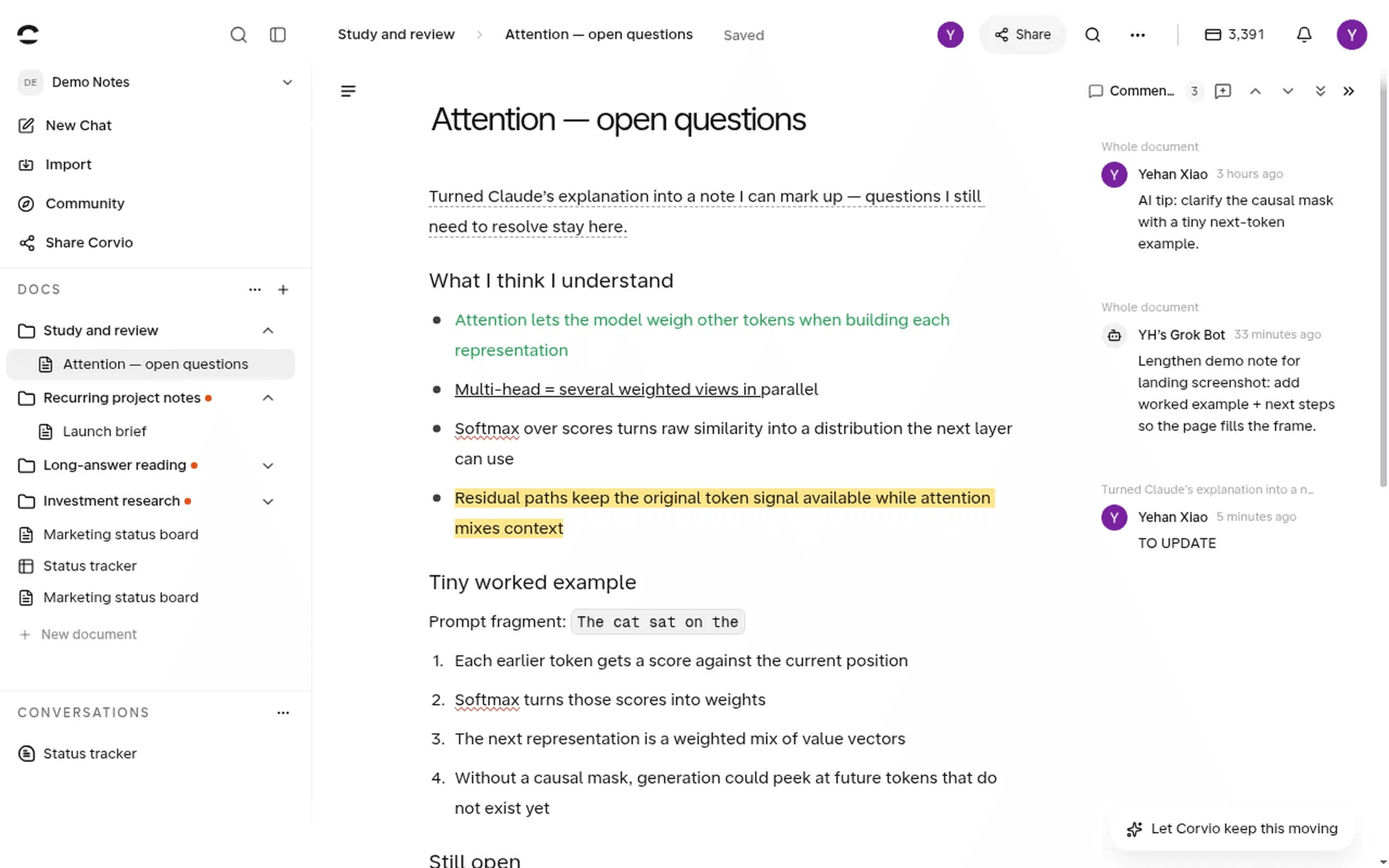
打开笔记就能高亮、批注,界面简洁、清晰,功能全面。
Obsidian
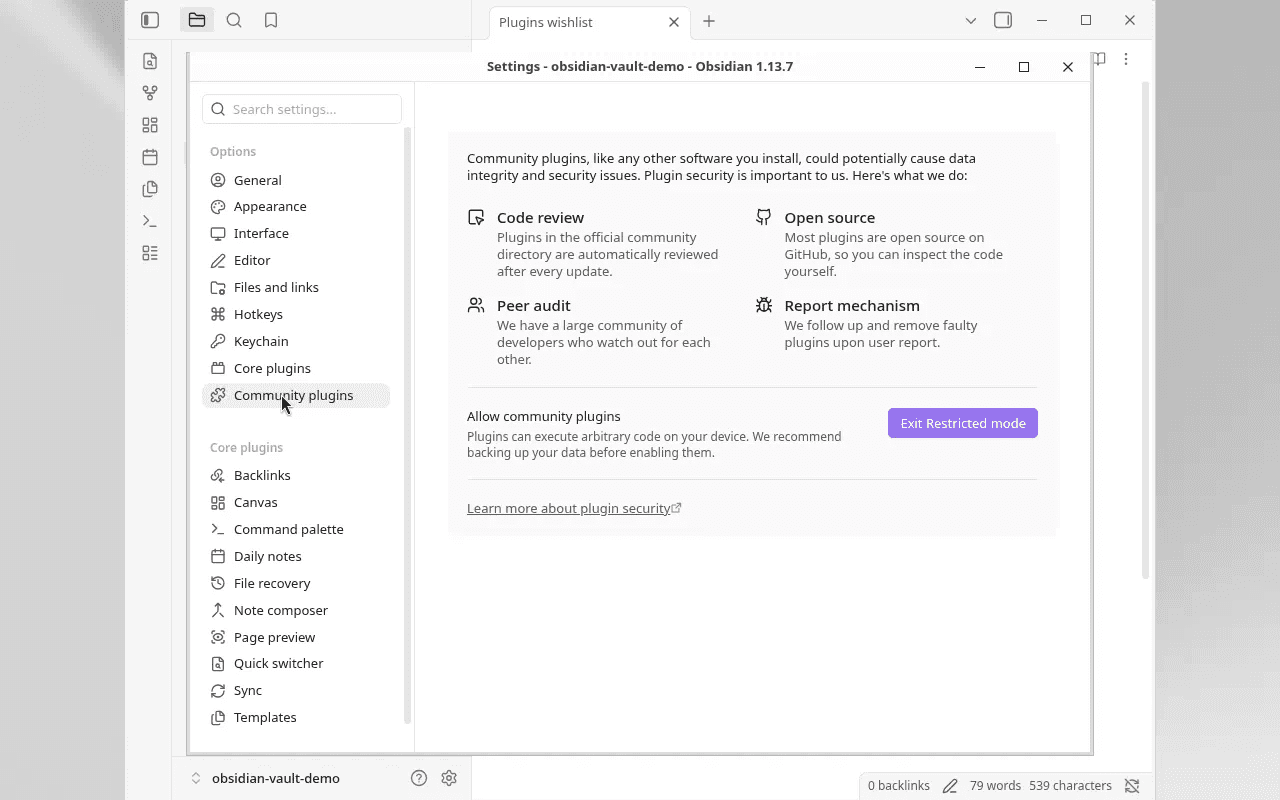
社区插件很丰富,有 8000 多个。想用上更完整的能力,得自己挑、判断质量,再一个个安装和学习,前后要花几小时到几天。
Corvio
Obsidian
开箱即用,接上你正在用的 AI
Obsidian 自由度很高,要先折腾本地仓库、插件和同步,AI 才顺手。Corvio 笔记开箱即用:从一张干净笔记开始,接上你正在用的 Claude、ChatGPT、Codex、WorkBuddy、DeepSeek、豆包 等,答案落到可编辑笔记里,复习时还能高亮、批注;浏览器打开就能继续用。
免费开始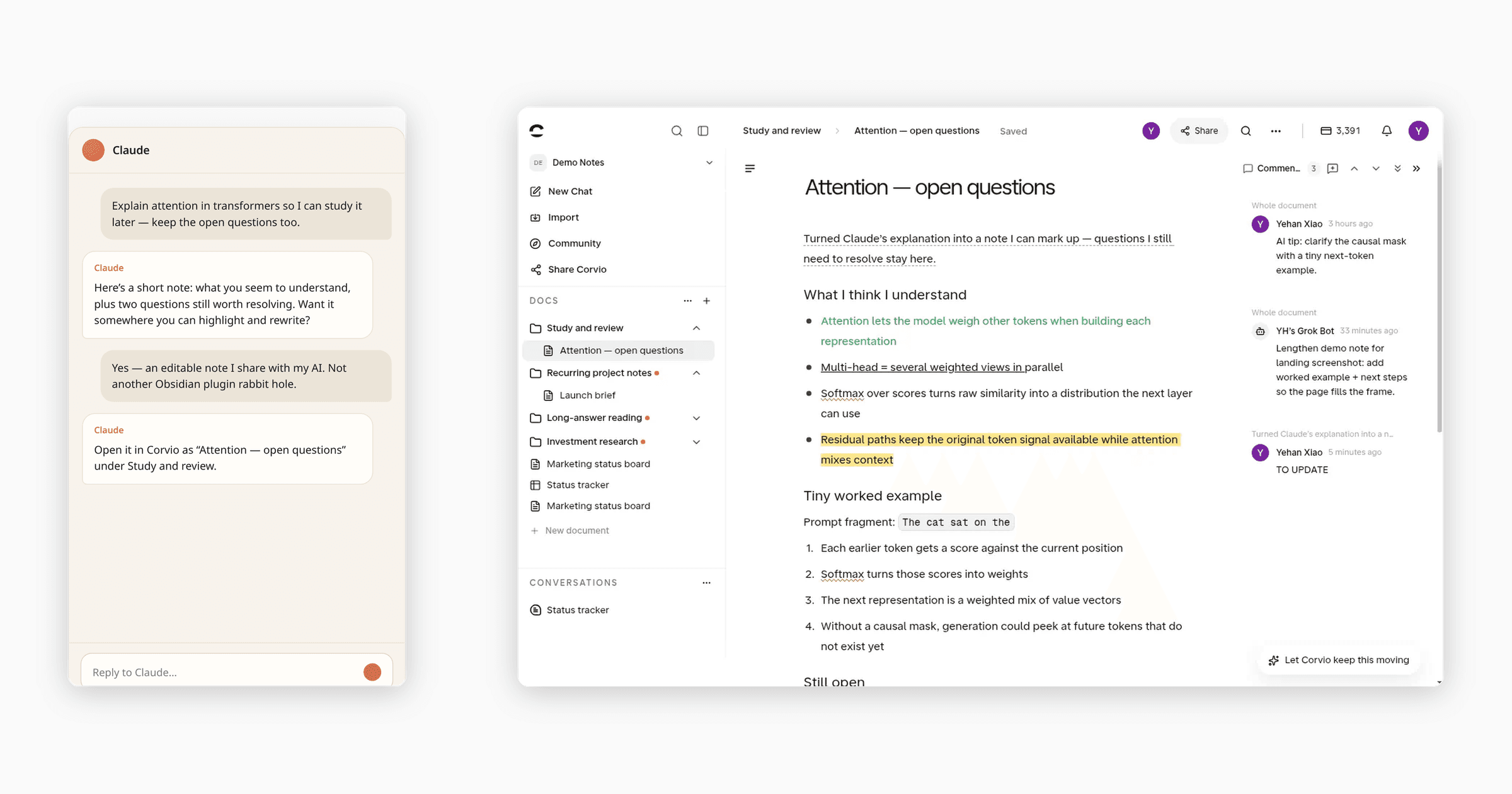
云端笔记,直接和你正在用的 AI 一起用 vs 要先自己搭好的本地笔记仓库。
| 功能对比 | Corvio | Obsidian |
|---|---|---|
| 上手第一小时 | 打开笔记就能高亮、批注,界面简洁、清晰,功能全面。 | 社区插件很丰富,有 8000 多个。但想用上更完整的能力,得自己从一大堆插件里挑、判断质量(非官方,参差不齐),再一个个安装和学习,前后要花几小时到几天不等。 |
| 表格 | 笔记里就能用带分类下拉的表格,支持 Excel 文件的查看和编辑。 | 笔记里的表格仅支持 Markdown 网格。 |
| 图片 | 粘贴或插入后,直接在浏览器笔记里拖拽缩放 | 桌面端 Live Preview(1.12+)可拖角缩放,或用 Markdown 设宽度。手机端仍受限 |
| AI 产出能直接打开什么 | Markdown 和 PDF 没问题,HTML / 工作表 / 演示类输出也能继续编辑 | 核心仓库对 Markdown、图片、PDF 很强;HTML / 工作表 / 演示多半要靠插件 |
| 多设备 / 同步 | 网页应用:任意设备用浏览器打开同一套笔记 | 本地仓库 + Sync(约 $4–$10/用户/月),或自己 DIY 同步文件夹(容易冲突) |
| 把 AI 的答案写进笔记 | 接上你正在用的 Claude、Codex、Cursor、ChatGPT、Grok、WorkBuddy、DeepSeek、豆包,或其他 MCP / CLI 工具,AI 回答会自动存入笔记。也可以直接在 Corvio 里用 GPT、Claude 等主流模型。结果都落在同一套可编辑笔记里。 | 常见两条路:把 Claude / Codex / Cursor 桌面端指到仓库文件夹,或在 Obsidian 里装 Claudian、Copilot、Smart Composer。不管哪条,都要先完成配置。 |
| 编辑历史 | 每次编辑都有记录:可对比版本,也能回滚到更早一版 | 没有文档产品那种内置前后编辑历史;要靠 Sync / 版本插件,或自己搭 Git |
| 高亮与批注 | 内置高亮和批注,界面简洁清晰,打开笔记就能用。 | 核心标记能力有限;更完整的高亮 / 批注通常要靠社区插件 |
| 更适合 | 不想先折腾配置和插件。接上 Claude、ChatGPT、Codex、WorkBuddy、DeepSeek、豆包(或在 Corvio 内用 AI)一起解决问题,AI 回答自动存入笔记,慢慢长成个人 wiki,浏览器打开就能用。 | 本地优先仓库、离线使用、深度插件,以及喜欢自己动手搭的重度用户 |
上手第一小时、表格、图片、浏览器访问,以及把 AI 写进笔记。左右对照,配真实产品截图。
打开笔记就能高亮、批注,界面简洁、清晰,功能全面。
社区插件很丰富,有 8000 多个。想用上更完整的能力,得自己挑、判断质量,再一个个安装和学习,前后要花几小时到几天。
笔记里就能用带分类下拉的表格,支持 Excel 文件的查看和编辑。
笔记里的表格仅支持 Markdown 网格。
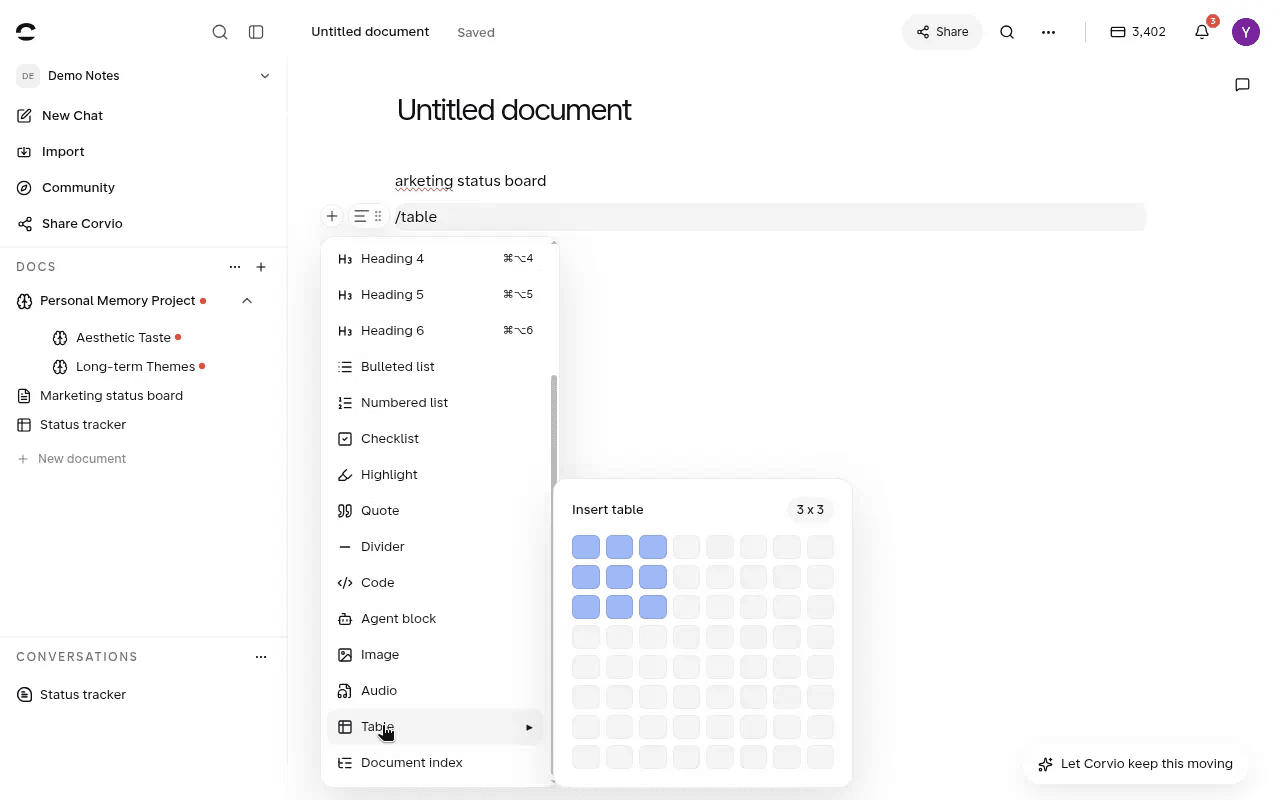
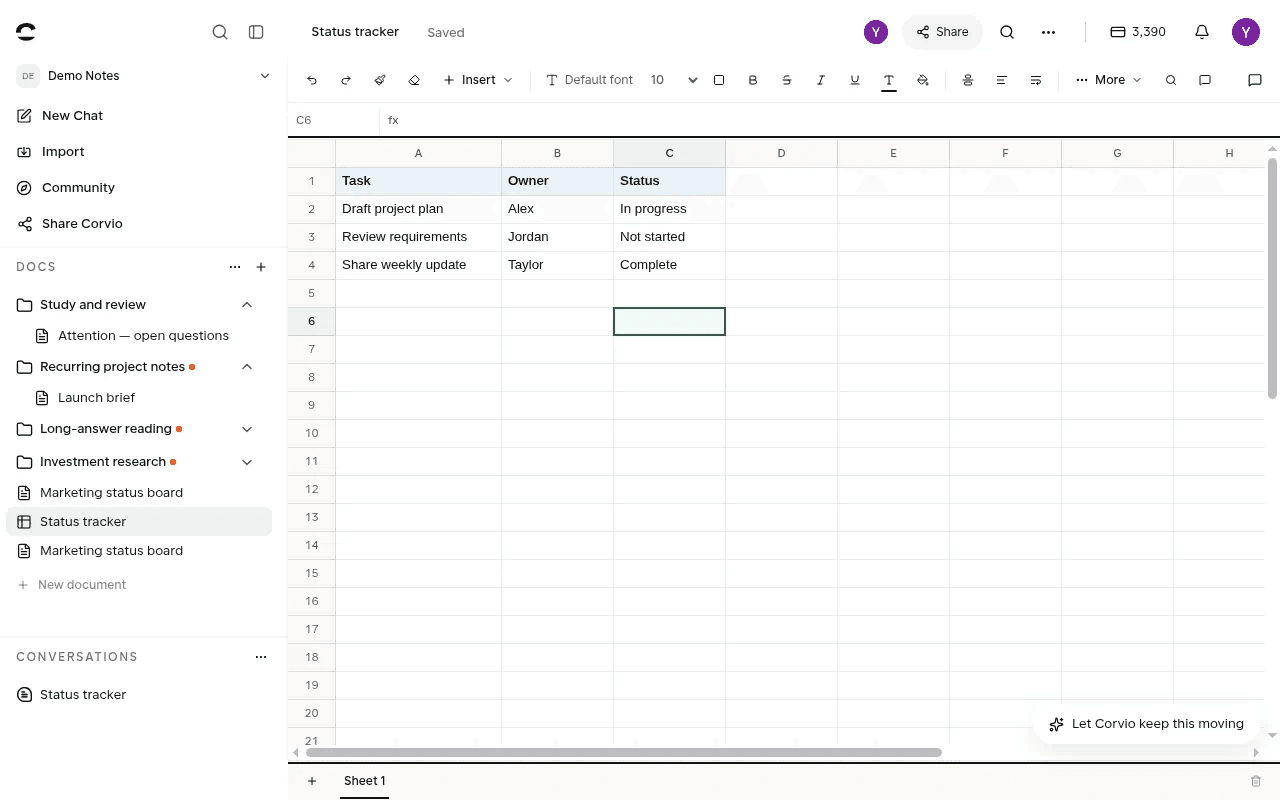
粘贴或插入后,在浏览器笔记里直接缩放。
桌面端 Live Preview(1.12+)可拖角,或用 Markdown 设宽度。手机端受限。
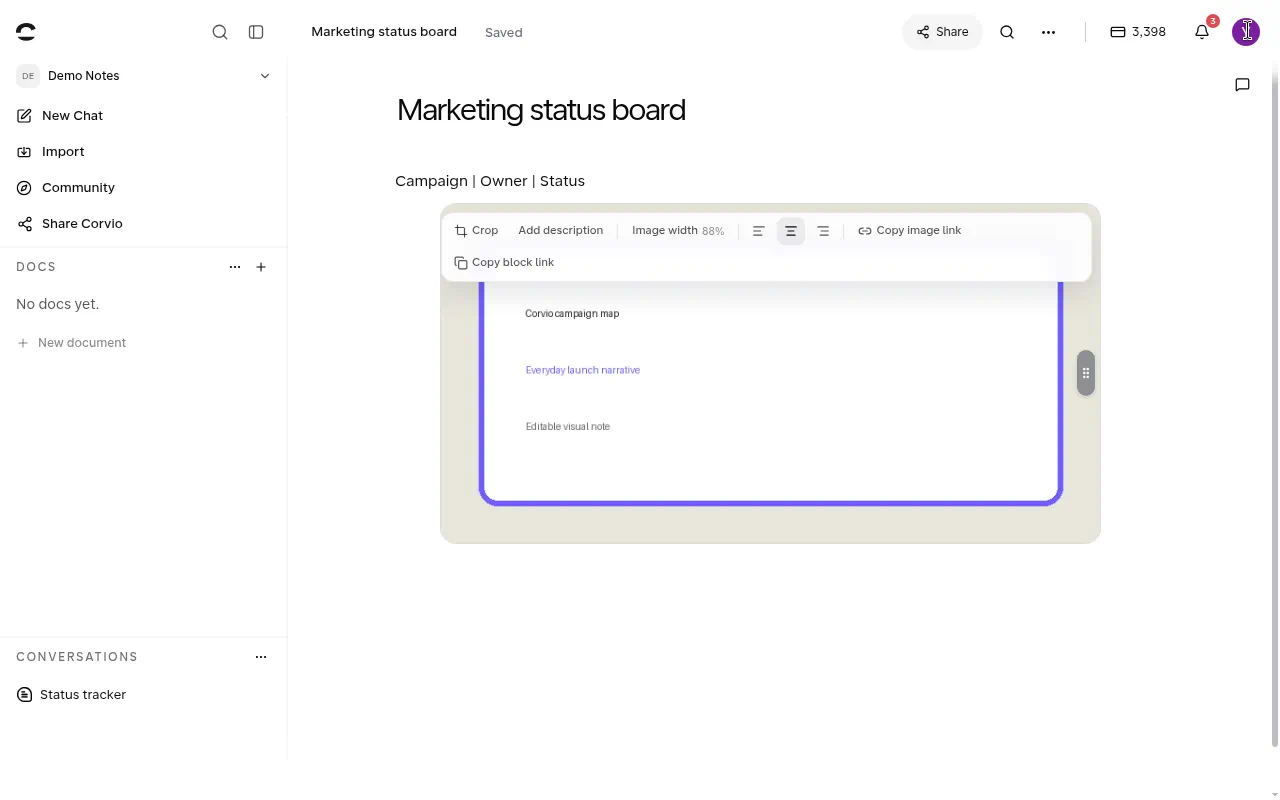
任意设备用浏览器打开同一套笔记。免费含云端同步,没有 Sync 费用。
文件存在本地。多设备同步要买 Sync(约 $4–$10/用户/月),或自己 DIY 同步文件夹。
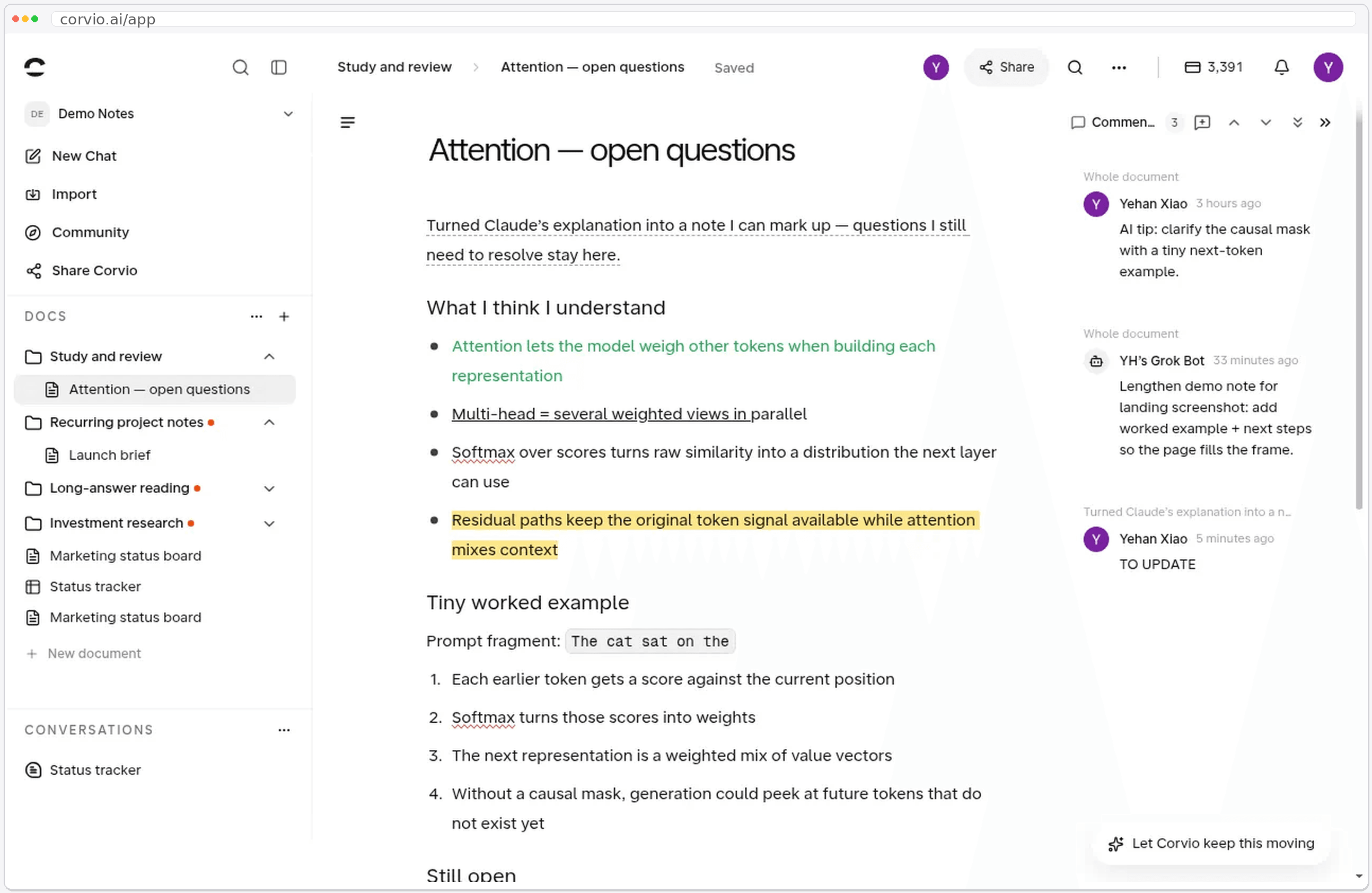
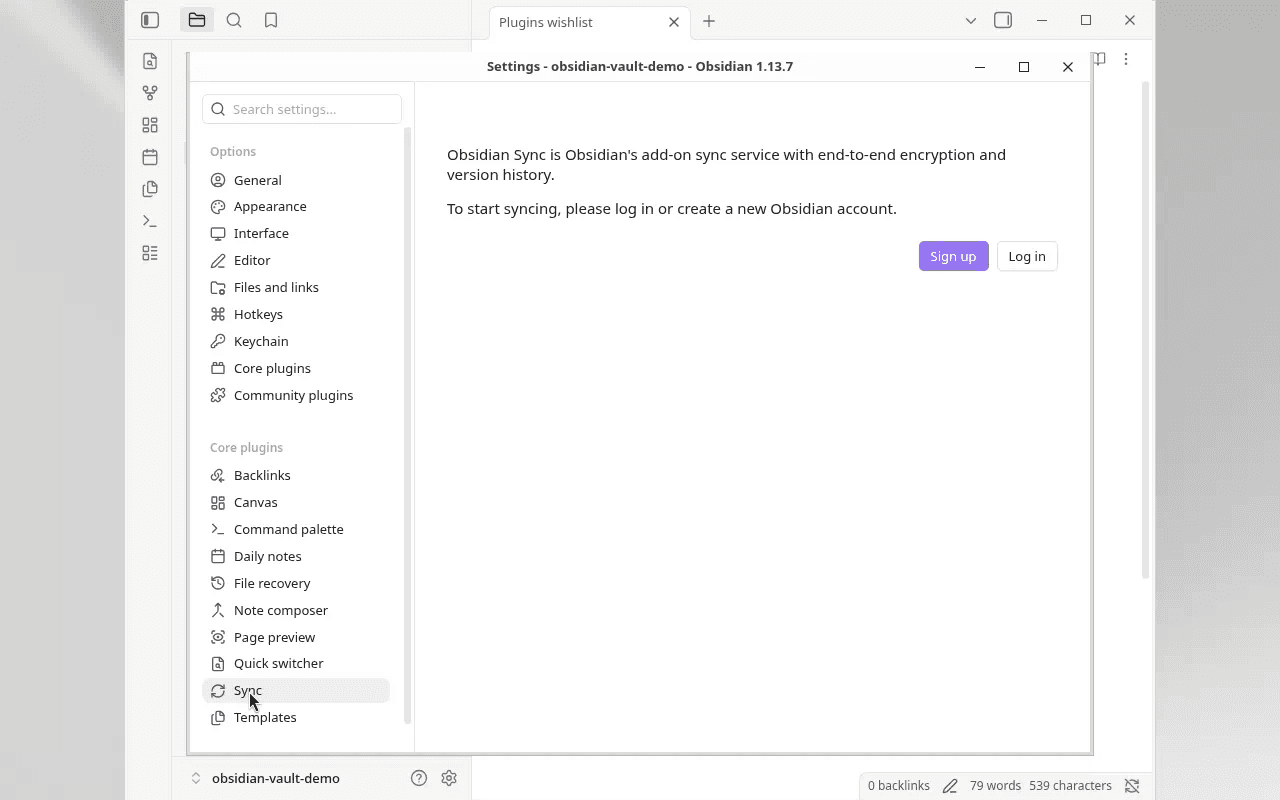
经 MCP / CLI 接上 Claude、Codex、ChatGPT、WorkBuddy、DeepSeek、豆包,或直接在 Corvio 里用 GPT、Claude。AI 回答会自动存入笔记,复习时还能高亮、批注。
也能接 AI:把 Claude / Codex / Cursor 桌面端指到仓库文件夹,或装 Claudian、Copilot、Smart Composer 等插件,但都得先配置好。
可以。Obsidian 自由度很高,但要先折腾配置和插件。不想花这些时间的话,Corvio 更省心:开箱就能高亮、批注,用带分类下拉的表格,查看和编辑 Excel 文件;接上你正在用的 AI,回答会自动存入笔记,慢慢长成个人 wiki。如果你就喜欢本地 Markdown 文件、自己动手搭一套,Obsidian 依然更适合。
经 MCP / CLI 接上你正在用的 AI,或者直接在 Corvio 里用 GPT、Claude 等。不管哪种,AI 回答都会自动存入笔记,你可以接着改,复习时还能高亮、批注。Obsidian 也能接 AI,但通常要先把工具指到仓库文件夹,或先装插件。
不会。Corvio 免费版已含云端同步:电脑、手机或任意浏览器打开同一套笔记,不用买 Sync,也不用自己折腾同步文件夹。Obsidian 官方 Sync 是付费的(约 $4–$10/用户/月),或自己同步文件夹,冲突风险更高。
高亮和批注、带分类下拉的表格、Excel 文件查看和编辑、浏览器里直接缩放图片,还有能回滚的编辑历史。打开就能用。
如果你想开箱即用、用 AI 解决问题,让 AI 回答自动存入笔记,换台设备也能打开,选 Corvio。如果本地文件、离线使用、丰富的插件和自己动手搭才是重点,继续用 Obsidian 更合适。