先說結論:這幾款各適合誰
Obsidian 是本機 Markdown 筆記工具,雙向連結和外掛生態都很強,但同步要另外付費;若需要 AI 功能,也得自己靠社群外掛等方式接入。
我們實測了幾款產品,它們可能是 Obsidian 不錯的替代:
1)Corvio:要免費同步,又想把 AI 對話沉澱成可編輯筆記,有條理地推進長期專案。 2)Capacities:個人筆記之間要互相連結。 3)Notion:文件、資料庫、團隊都放進同一個工作區。 4)Tana Outliner:喜歡帶標籤的大綱。 5)Logseq:免費、檔案留在本機。 6)Mem:隨手記,事後讓 AI 找。
| 工具 | 最適合 | 內建 AI | 免費同步 | 入門價 | 更適合誰 |
|---|---|---|---|---|---|
| Corvio | 和 AI 共用的筆記應用:對話會變成整理好的筆記 | 有,也可用 MCP 接你自己的 AI | 有 | 免費;另有 Team | 每天跟 AI 聊工作或學習、還要反覆翻看筆記的人 |
| Capacities | 把筆記當成可連結的物件 | 僅 Pro | 有 | 免費;Pro $9.99/月 | 習慣按人、書、想法來記的人 |
| Notion | 一體化工作區 | 免費版有試用;完整功能在付費方案 | 有 | 免費;Plus $10/月 | 要文件、資料庫和團隊協作的人 |
| Tana Outliner | 帶 supertag 的大綱筆記 | 有,按額度計費 | 有 | 免費;Plus $8/月 | 喜歡先搭結構再記的人 |
| Logseq | 開源大綱,筆記在本機 | 無 | 無 | 免費 | 想讓檔案就在自己電腦上的人 |
| Mem | 先隨手寫,之後讓 AI 找回 | 有;免費版每月 25 則新筆記 | 有 | 免費;Plus $9/月 | 以短筆記為主、事後再找的人 |
我們如何評測
我們從以下四個維度試用了這六款產品:
| 檢查項目 | 說明 |
|---|---|
| AI → 可編輯筆記 | AI 的回答能不能變成你還能繼續改的筆記,而不是一遍遍複製貼上? |
| 筆記當知識庫 | AI 能不能拿你既有的筆記當背景,幫你答新問題? |
| 不用外掛也能用 | 表格、標亮、基本結構,第一天就能用嗎? |
| 免費同步 | 免費方案下,多台裝置上的內容能對齊嗎? |
實測的 6 款 Obsidian 替代
1. Corvio
- 官網:
- 最適合:
和 AI 共用的筆記應用。
每天跟 AI 聊工作或學習,重點不用手動整理就能進筆記,之後還能反覆翻。同一套筆記 AI 也能讀,下次聊更容易接上。
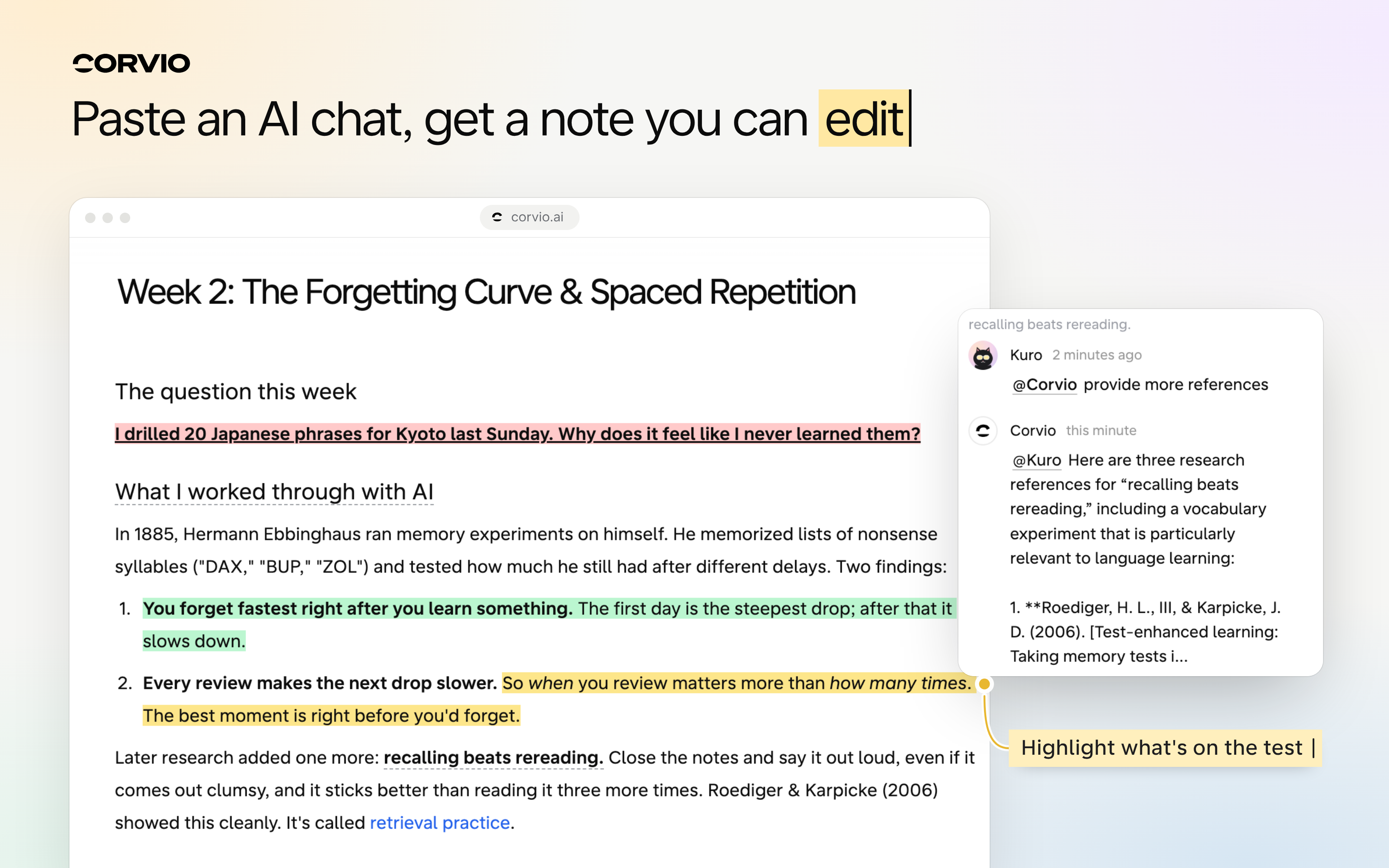
獨特之處 1:貼上一段 AI 對話,得到可編輯筆記。 多數 AI 對話最後都埋在長聊天紀錄裡。Corvio 把有用的部分留成筆記。舉例:學認知心理學的同學,用 ChatGPT 問清間隔重複,把對話複製貼上到 Corvio,請它整理成複習筆記,再送出。整理出來是乾淨文件,讀起來像複習筆記,不像聊天紀錄。同學可以直接在筆記上修改,補上自己的例子,再把可能出考題的那行標亮。考前直接翻這篇筆記即可。
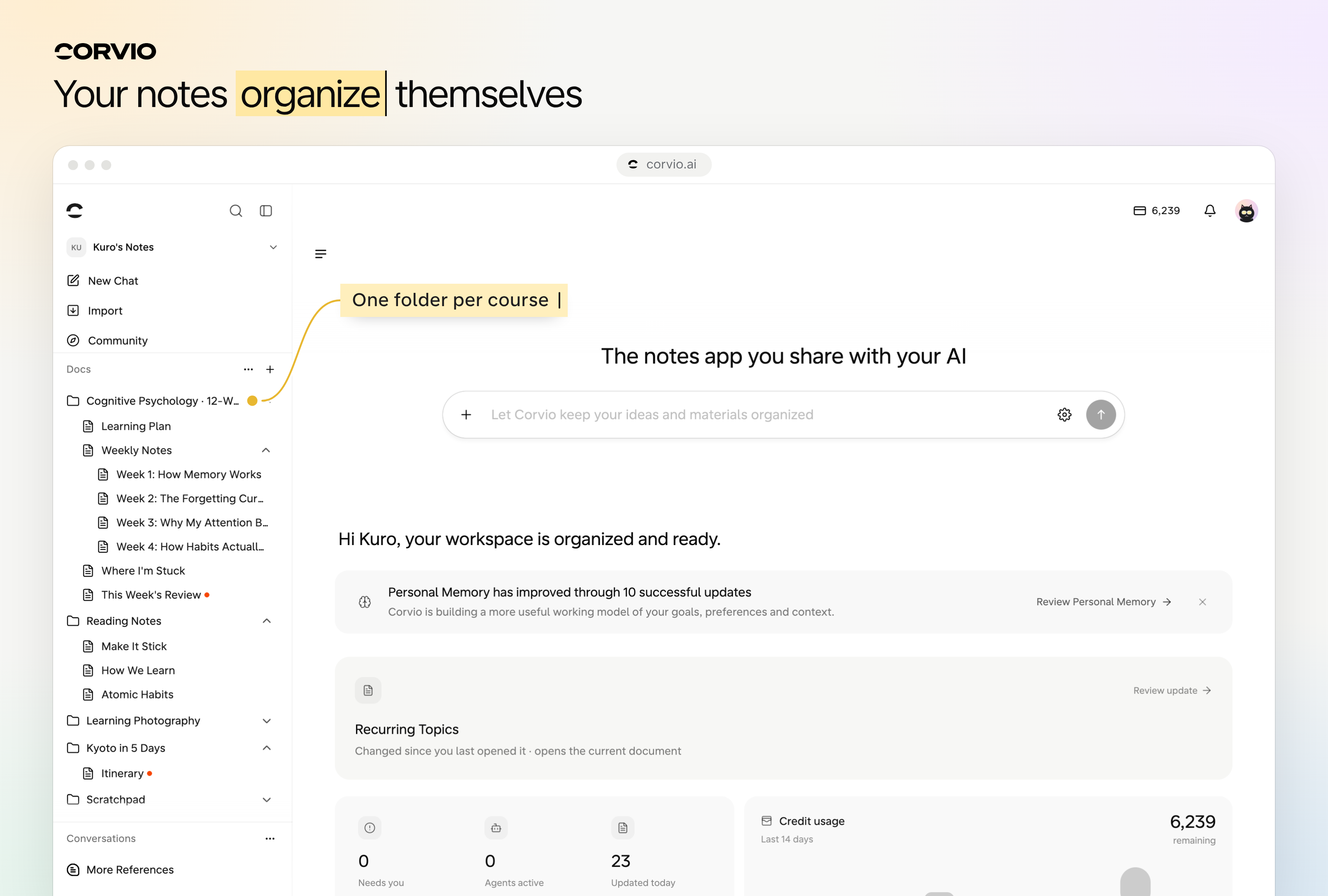
獨特之處 2:筆記會自己歸好位。 一週後,這位同學又把一段關於提取練習的對話貼上到 Corvio,請它整理成複習筆記,再送出。他不用自己選放哪:Corvio 的筆記助手會放進「認知心理學」這個資料夾——能合進既有文件就合進去,否則在旁邊新建一篇。每門課有自己的資料夾。想自己安排結構,用白話跟 Corvio 內建 AI 說就行,例如「幫我的認知心理學課建一個資料夾」。
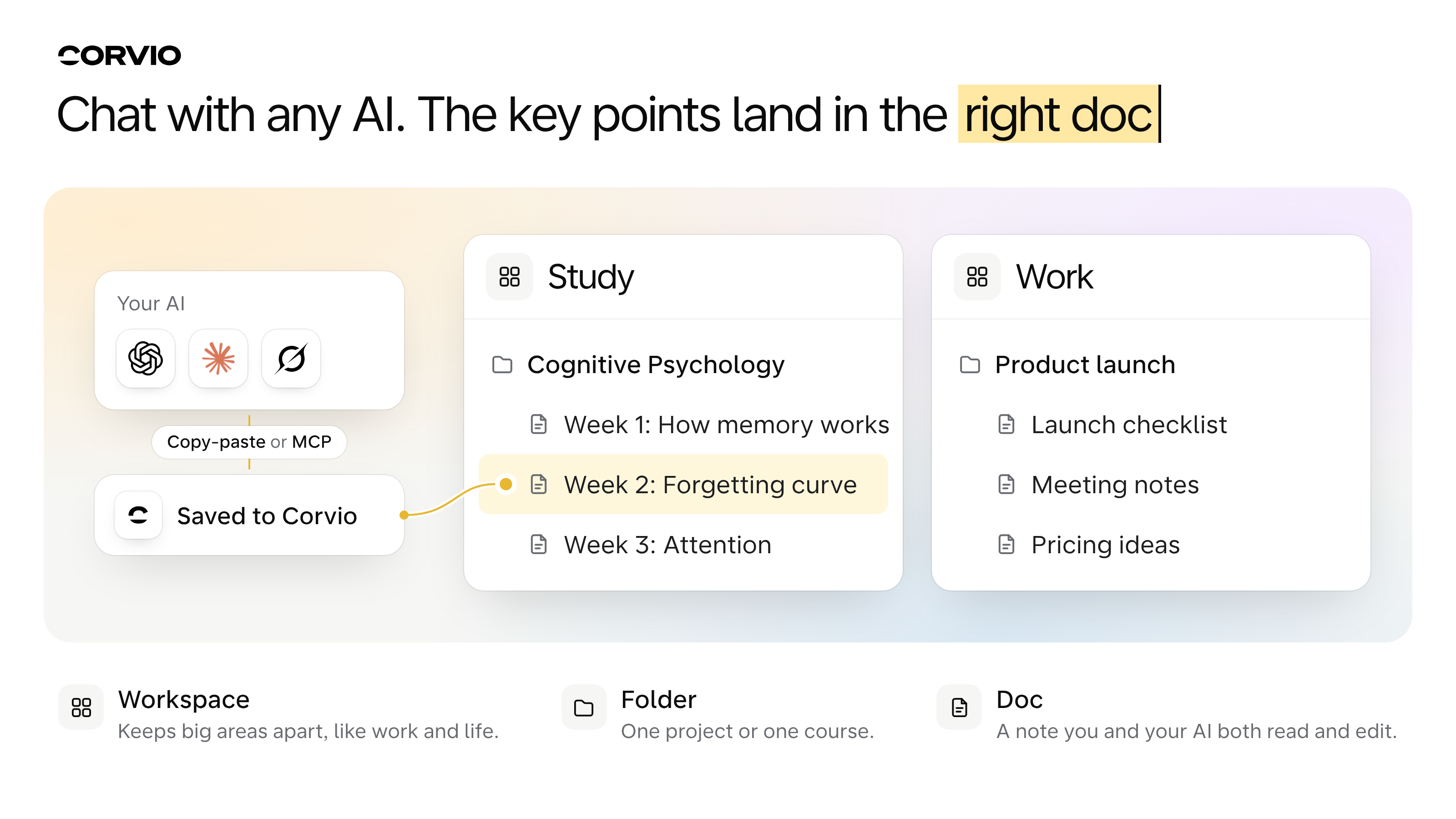
獨特之處 3(進階):你自己的 AI 也能寫入同一套筆記。 不想貼上的話,用 MCP 或 CLI 把 AI 接到 Corvio。MCP 是 AI 應用連接其他工具的標準方式。把 Corvio 的 MCP 設定說明 交給支援 MCP 的 AI 工具,再依該工具的流程完成連接和 Corvio 授權。設好後,讓 Claude、ChatGPT、Codex、Muse 或 Grok Bot 儲存到 Corvio,筆記就會落到合適的資料夾。多款 AI 可以讀寫同一套筆記。舉例:下圖裡,經 MCP 連接的 Grok Bot,在來自 Claude 回答的那篇筆記上留了註解。
價格(官網): 免費 $0(每月補齊到 6,000 點數,含同步);另有 Team。詳見 Corvio 定價頁。
四項檢查
- AI → 可編輯筆記: 強。貼上對話,或經 MCP / CLI 連接,都能把 AI 回答存成可編輯文件。
- 筆記當知識庫: 接上的 AI 可以把你的筆記當背景,下一次對話從既有內容接著聊。
- 開箱即用: 標亮、註解、帶下拉選單的表格、Excel 檢視與編輯、圖片縮放、編輯紀錄,第一天就能用。不用四處找外掛。
- 免費同步: 免費方案支援。任意瀏覽器開啟同一套筆記即可。
適合選它,如果
你每天跟 AI 聊工作或學習,希望討論重點能沉澱成筆記,之後還能反覆翻看。
可以跳過,如果
你要一個文件、資料庫、日曆都在一起的應用。那更適合 Notion。
2. Capacities
- 官網:
- 最適合:
把個人筆記當成可連結的物件,而不是一堆資料夾。
獨特之處 1:每則筆記都有類型。 在 Capacities 裡,筆記不是往資料夾裡塞,而是先標明「這是什麼」——比如一篇普通筆記(Page)、一個人(Person)、一本書(Book)。同類的會自動歸在一起。舉例:記了 How to Take Smart Notes 這本書,它會出現在側邊欄的 Books 裡,不用你再單獨建一個「書」資料夾。
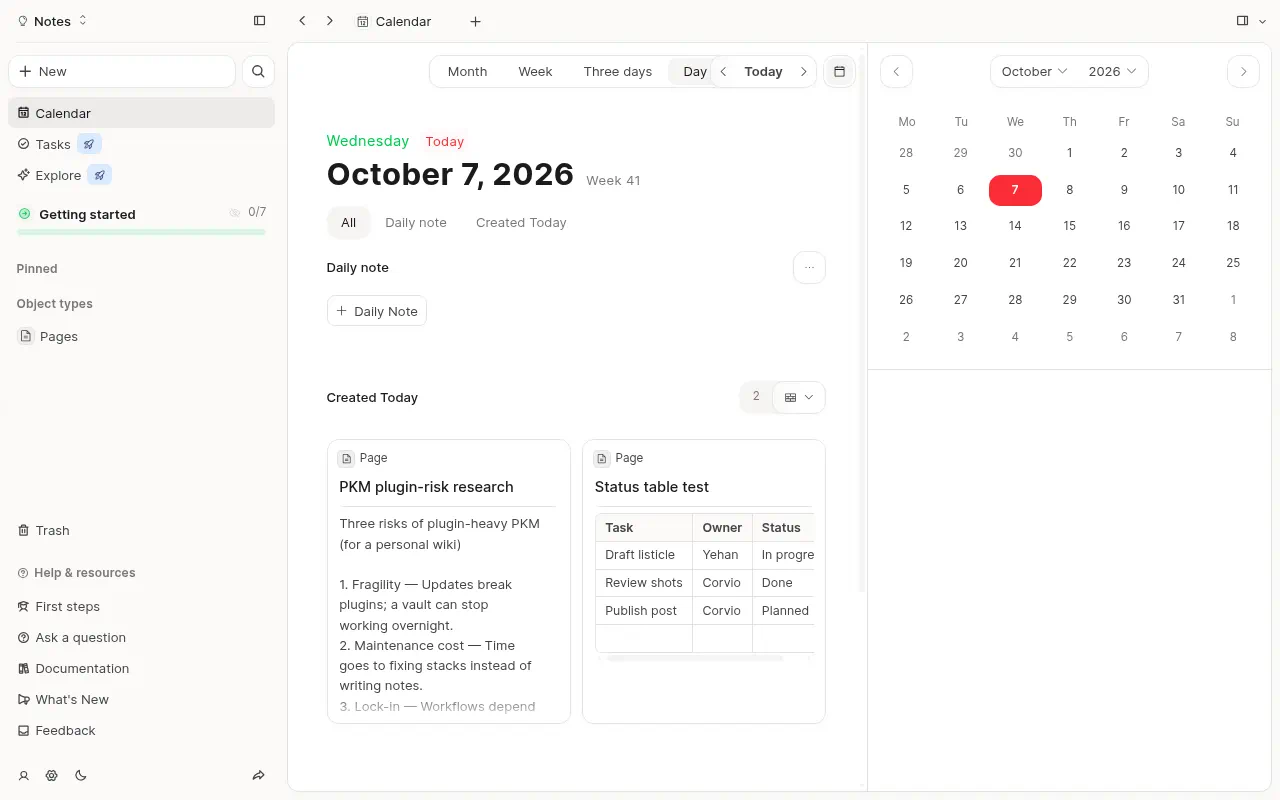
獨特之處 2:連結是雙向的。 在你的 PKM 外掛風險研究 這篇筆記裡提到 Ada,再打開 Ada 那一頁,這篇研究會出現在反向連結裡。
價格(官網): 免費含同步;Pro $9.99/月(年繳)或 $11.99/月(月繳)。
四項檢查
- AI → 可編輯筆記: 免費版可以貼上。內建 AI 僅 Pro。
- 筆記當知識庫: Pro 的 AI 可以圍繞你的筆記對話。
- 開箱即用: 第一天就能用;
/table不用外掛。 - 免費同步: 有,所有裝置。
適合選它,如果
你習慣按人、書、專案來想問題。
可以跳過,如果
你希望免費方案就能把 AI 對話存成筆記。
3. Notion
- 官網:
- 最適合:
一體化工作區(文件、資料庫等)。如果只想記筆記,會偏重。
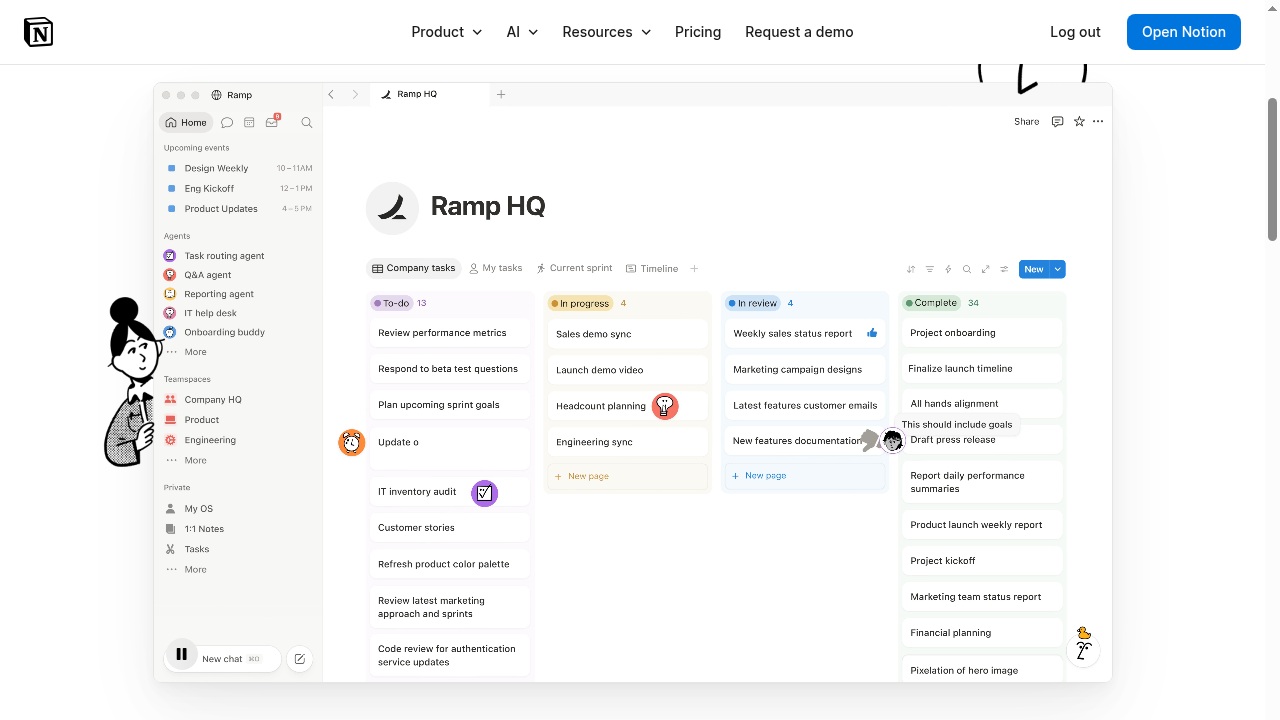
獨特之處 1:不只是頁面,還有資料庫。 Notion 的列表可以做成表:每一列打開就是一篇完整頁面,欄位是狀態、負責人這類資訊。舉例:做一個待辦表,加一欄 Status,就能按「未開始 / 進行中 / 完成」篩選和排序。
獨特之處 2:所有東西在同一個工作區。 文件、資料庫、日曆、團隊頁面共用一個側邊欄和一套搜尋。這種廣度正是它的賣點,也是「只記筆記」時會覺得偏重的原因。
價格(官網): 免費;Plus $10/成員/月;Business $20/成員/月。
四項檢查
- AI → 可編輯筆記: 可以貼上;官方 MCP可讓 ChatGPT、Claude、Codex 等建立頁面。
- 筆記當知識庫: 付費方案下,Notion AI 可涵蓋整個工作區。
- 開箱即用: 很完整,不用外掛。
- 免費同步: 有,含原生 App。
適合選它,如果
你要一個工作區同時管文件、資料庫、日曆和團隊專案。
可以跳過,如果
你只想有個簡單地方,把關鍵的 AI 對話留下來。
4. Tana Outliner
- 最適合:
帶可重用標籤(supertag)的巢狀大綱筆記。
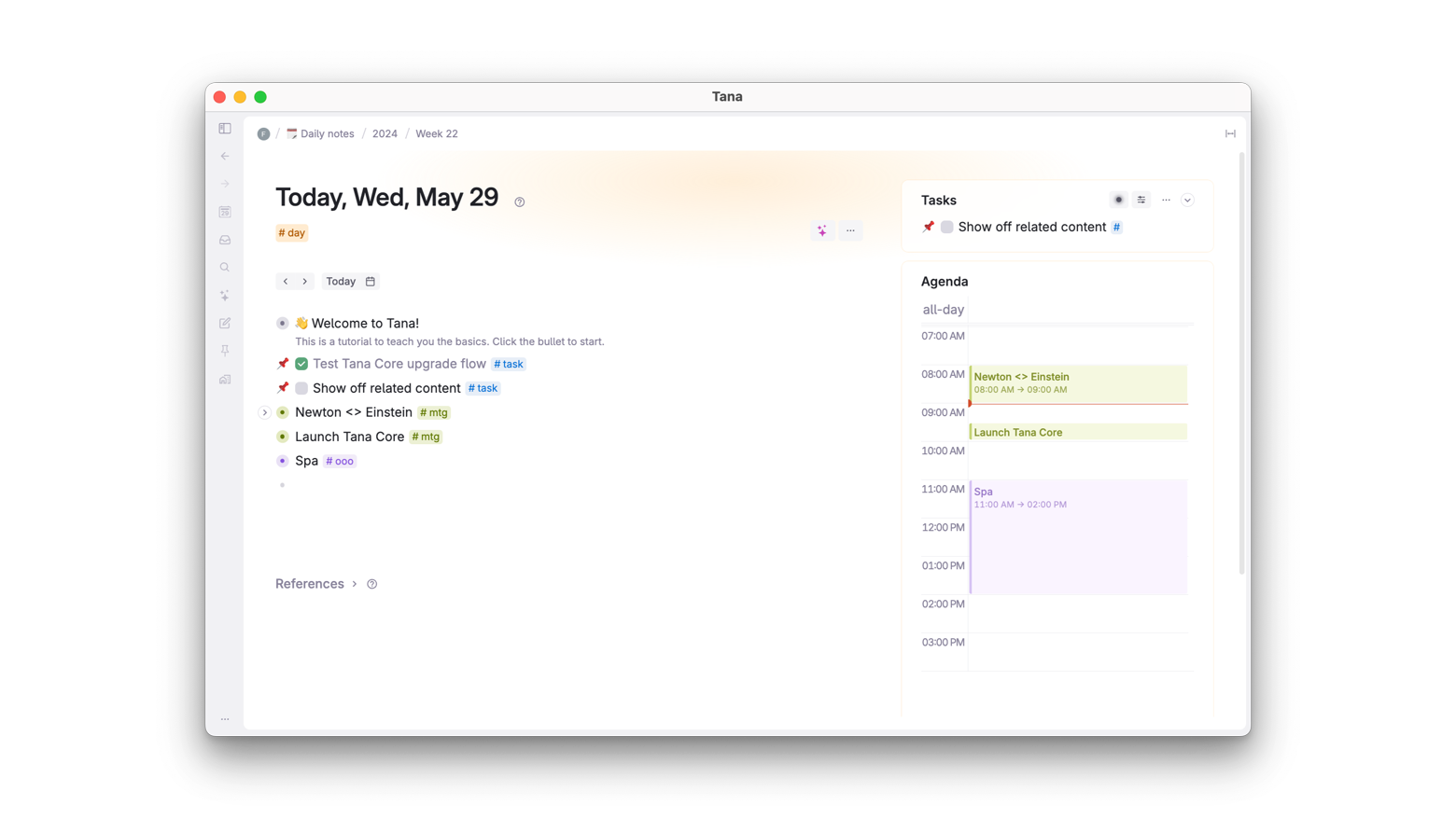
獨特之處:用標籤給同類條目套同一套格式(supertag)。 Tana 是大綱筆記,每一行都可以展開。給某一行打上 #book 這樣的標籤,就會自動帶上 Author、Status 等欄位,之後每本書都按同一格式記。你先定好格式,後面記起來省事。
價格(官網): 免費(每月 500 AI 額度);Plus 起價 $8/月;學生半價。
四項檢查
- AI → 可編輯筆記: 桌面端開啟時可用本機 MCP;遠端 MCP 為付費 beta。
- 筆記當知識庫: 行內 AI 對話,消耗額度。
- 開箱即用: 任務和即時搜尋內建;supertag 要先自己搭。
- 免費同步: 有。
適合選它,如果
你喜歡先設計標籤和欄位,再開始記。
可以跳過,如果
你今天就想零設定上手。
5. Logseq
- 官網:
- 最適合:
免費開源大綱工具,筆記以本機檔案儲存。
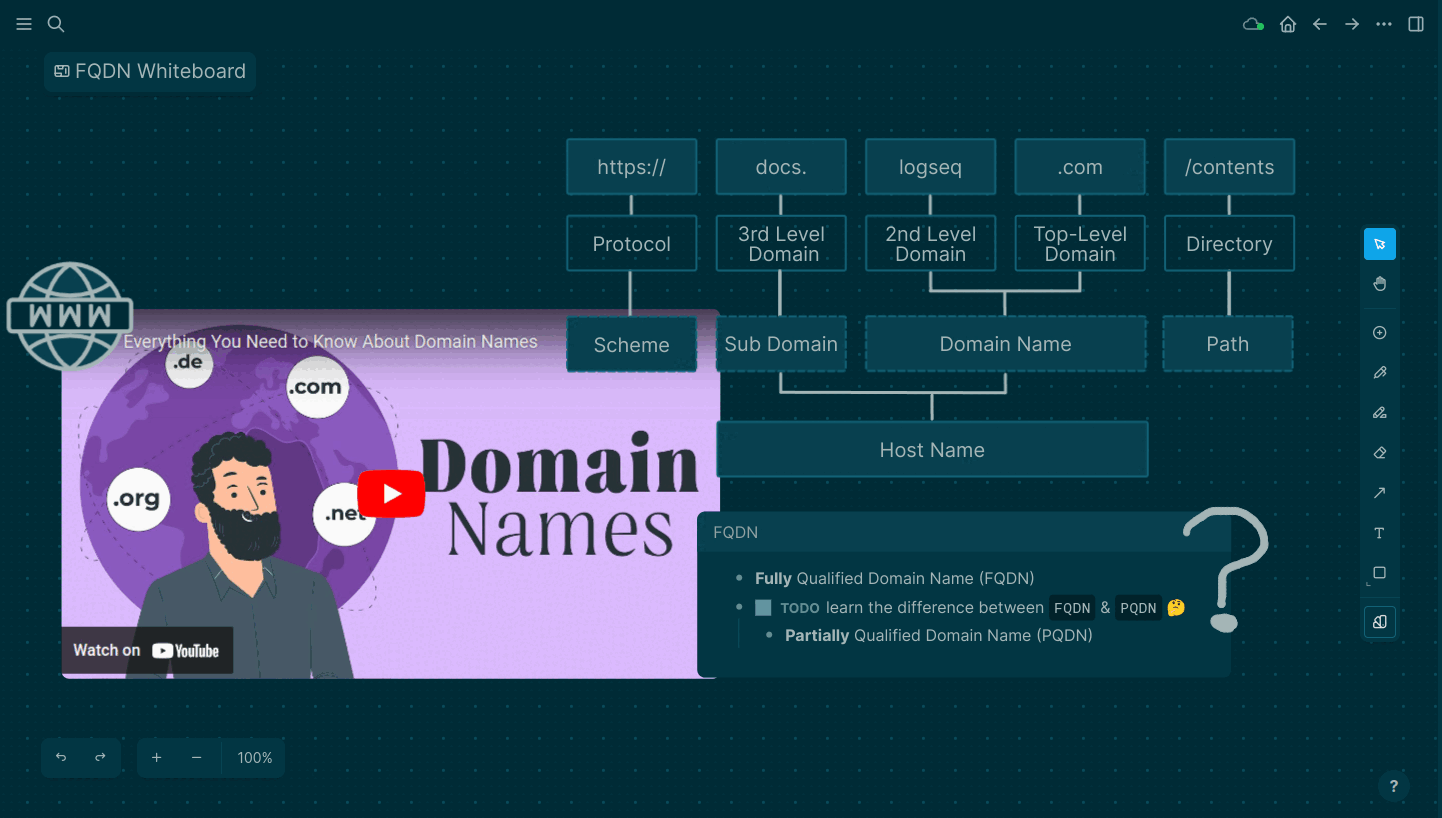
獨特之處:按天寫,提到的東西會自動出現反向連結。 Logseq 一打開就是今天的日記。舉例:今天寫「見了 Jessica,她在讀 [[Intertwingled]]」,之後打開 Intertwingled 那一頁,這句話會自動出現在下面的關聯引用裡,不用你手動歸檔。
價格(官網): 免費開源;官方 Sync 需每月捐贈 $5 或 $15;Pro 已公布,價格未定。
四項檢查
- AI → 可編輯筆記: 靠社群外掛。
- 筆記當知識庫: Linked References 與查詢;AI 靠外掛。
- 開箱即用: 任務、PDF 筆記、閃卡內建;更多靠外掛。
- 免費同步: 無;可用 Git 或 Syncthing 自己設,或捐贈解鎖 Sync。
適合選它,如果
你要免費軟體,且檔案必須在自己硬碟上。
可以跳過,如果
你希望同步開箱即有,且不用外掛就能用 AI。
6. Mem
- 官網:
- 最適合:
隨手記下,之後用內建 AI 找回(免費額度較小)。
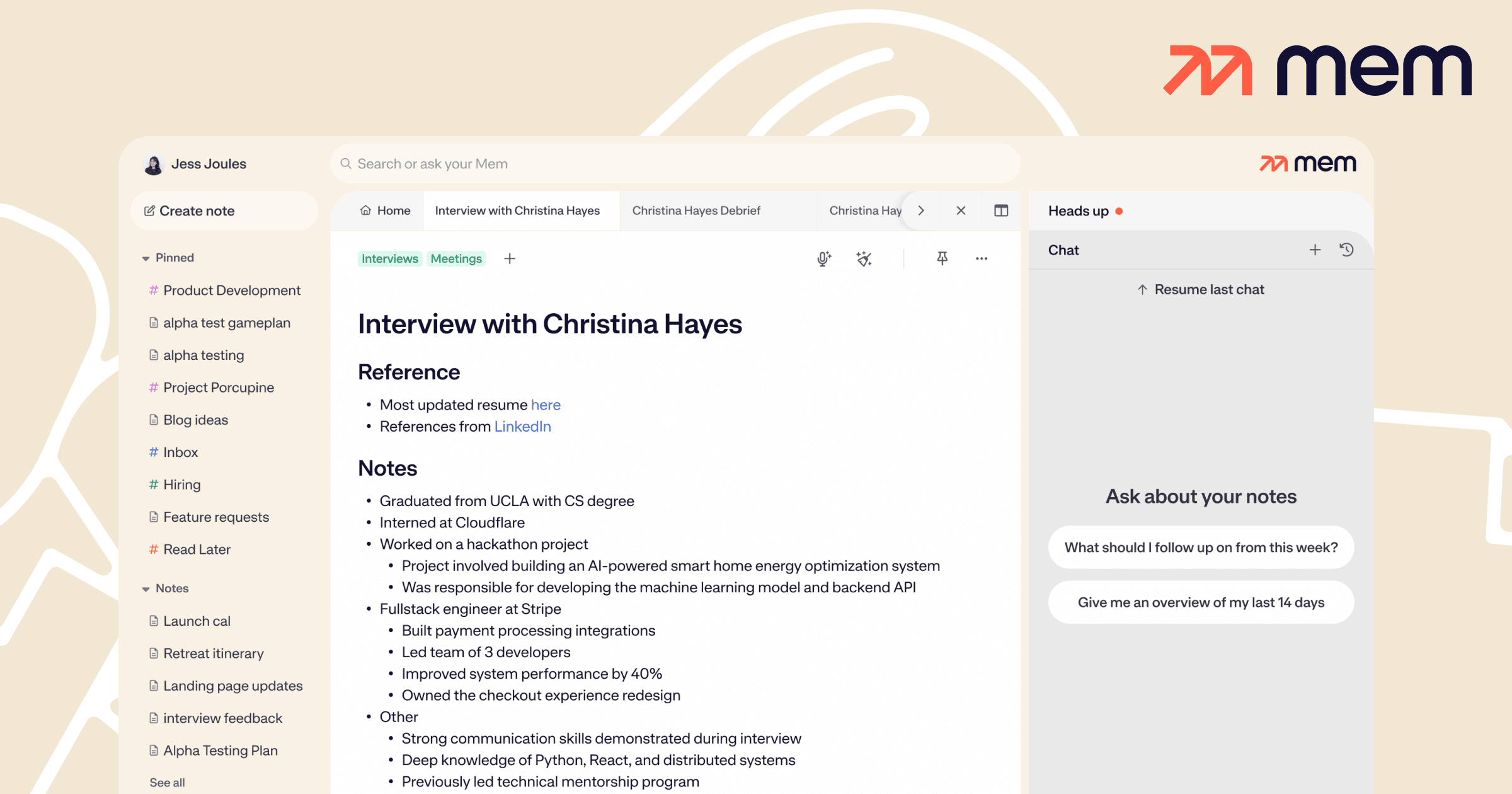
獨特之處:先隨手寫,之後問 Mem。 寫的時候不用分類。舉例:聊完咖啡隨手記幾行亂筆記,幾週後問 Mem「那個聊加密貨幣的人」,它能幫你找到那條。
價格(官網): 免費(每月 25 則新筆記);Plus $9/月;Pro $29/月。
四項檢查
- AI → 可編輯筆記: 官方 MCP(
https://mcp.mem.ai/mcp);新建的筆記都計入免費版每月 25 則。 - 筆記當知識庫: 向 Mem 詢問你的筆記,是它的核心能力。
- 開箱即用: 編輯器、範本、Collections、語音輸入。結構偏輕。
- 免費同步: 有。
適合選它,如果
你主要記短筆記、事後再找,且能接受每月額度上限。
可以跳過,如果
你要有條理地推進長期專案,希望每段 AI 對話都能接著上一段推進(這類情境更適合 Corvio)。
該選哪款?
- 想把筆記做成可連結的物件、而不是資料夾,選 Capacities。
- 要一個工作區同時管文件、資料庫、日曆和團隊,選 Notion。
- 想把 AI 對話沉澱成可編輯筆記,有條理地推進長期專案,選 Corvio。
- 想要帶可重用標籤的巢狀大綱,選 Tana Outliner。
- 想隨手記、之後靠內建 AI 找回,選 Mem。
- 想要免費開源、檔案在本機的大綱工具,選 Logseq。
常見問題
2026 年最好的 Obsidian 替代有哪些?
我們實測了幾款產品,它們可能是 Obsidian 不錯的替代:1)Corvio:要免費同步,又想把 AI 對話沉澱成可編輯筆記,有條理地推進長期專案。2)Capacities:個人筆記之間要互相連結。3)Notion:文件、資料庫、團隊都放進同一個工作區。4)Tana Outliner:喜歡帶標籤的大綱。5)Logseq:免費、檔案留在本機。6)Mem:隨手記,事後讓 AI 找。
不用 Obsidian,還能用什麼筆記應用配合 AI?
想換掉 Obsidian、又要筆記能配合 AI?先看 AI 怎麼接進來。Corvio、Mem、Notion 提供官方 MCP(AI 應用連接其他工具的標準方式),ChatGPT 或 Claude 可以往裡存筆記。Capacities 把 AI 放在付費 Pro。Tana Outliner 消耗 AI 額度。Logseq 主要靠外掛。
怎樣把 ChatGPT 的回答存成可編輯筆記最省事?
最簡單:貼上到會幫你整理的筆記應用裡。在 Corvio 裡,貼上一段 ChatGPT 對話,請它整理成可編輯筆記,再送出。Corvio 會整理成普通文件——可編輯、可標亮、之後也好找;Corvio 還會放進合適的資料夾,避免答案散成一堆零散檔案。不想貼上的話,用 MCP 把 ChatGPT 接到 Corvio。
怎樣在不折騰一堆外掛的情況下,把 ChatGPT 或 Claude 接到 Obsidian?
可以用 Obsidian 的 MCP,或 Copilot 一類外掛,也可以把 Claude Code 指到本機資料夾;但都要設定,且 Restricted Mode 會擋住社群外掛,得先關掉。不想靠外掛的話,把 ChatGPT 或 Claude 接到帶官方 MCP 的筆記應用(比如 Corvio),本機檔案仍可繼續用 Obsidian。
「和 AI 共用的筆記應用」是什麼意思?
指你和 AI 在同一套筆記裡協作:AI 能寫入和讀取,你負責編輯。Corvio 就是為此設計的,尤其適合每天跟 AI 聊、之後還要回來翻看的人。可以貼上對話,送出整理成筆記的請求,也可以用 MCP 接上你的 AI;筆記在裝置間免費同步。Mem 和 Notion 也提供 MCP。
有沒有帶同步的免費 Obsidian 替代?
有。Obsidian 本身免費,但 Obsidian Sync 約 $4/用戶/月、按年計費(官網)。Corvio、Capacities、Notion、Tana Outliner、Mem 的免費方案都含同步;Corvio 還能把 AI 對話變成可編輯筆記。Logseq 也免費,但官方同步需要按月捐贈。
Obsidian 和 Notion 該選哪個?
想要本機 Markdown 檔案、不介意為額外能力裝外掛,選 Obsidian。想要文件、資料庫、日曆在同一個工作區,且免費方案就有同步,選 Notion。如果主要是想把 AI 對話沉澱成還能繼續改的筆記,Corvio 更輕一些。
讓 AI 產出的內容,落在能長期用的地方
把 AI 對話裡有用的部分沉澱成文件,隨時可編輯,任意瀏覽器開啟,也不用另付 Sync。