 Corvio
 Obsidian
1. 上手第一小時:打開就能螢光標註、留言
Corvio
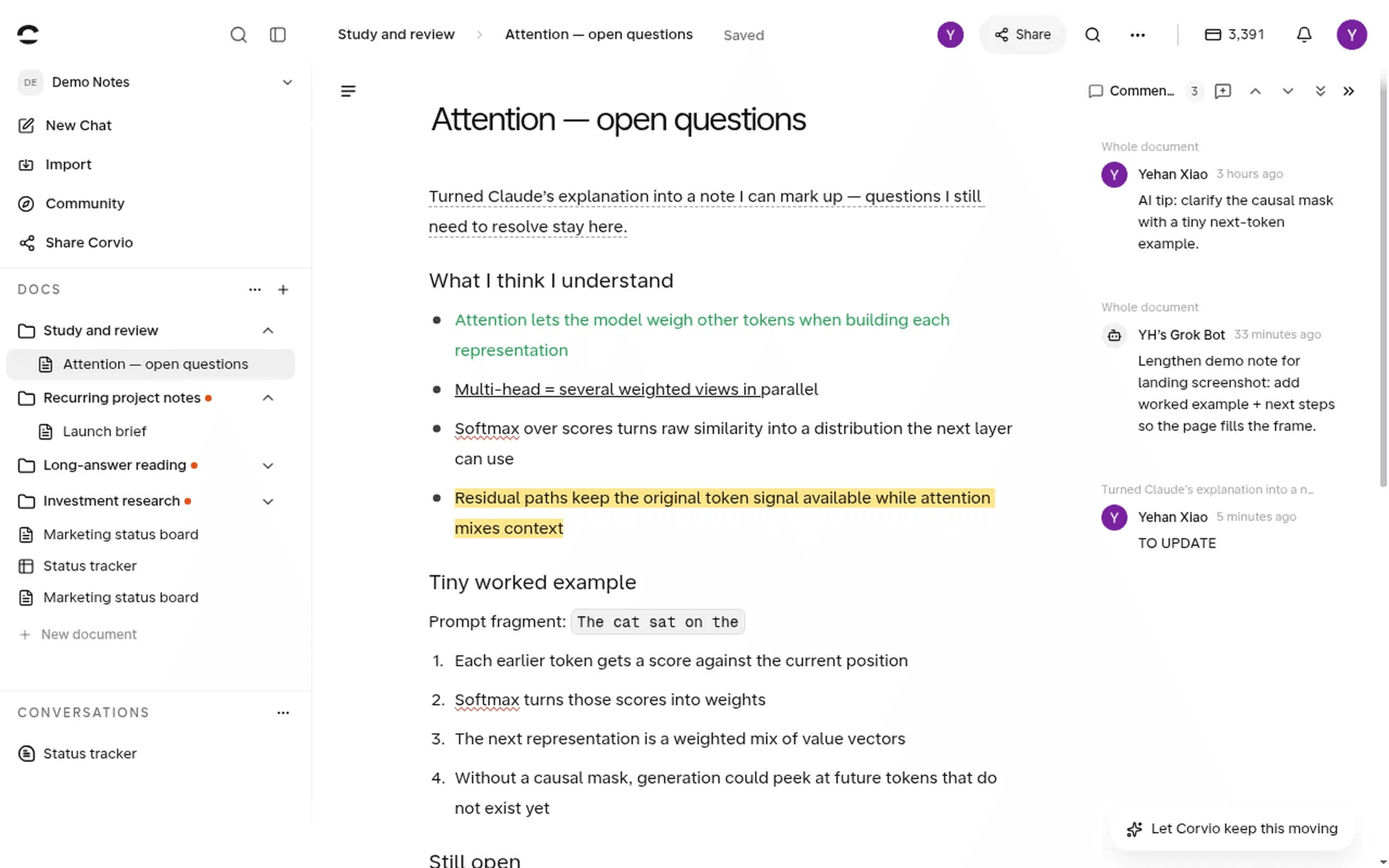
打開筆記就能螢光標註、留言,介面簡潔、清楚,功能齊全。
Obsidian
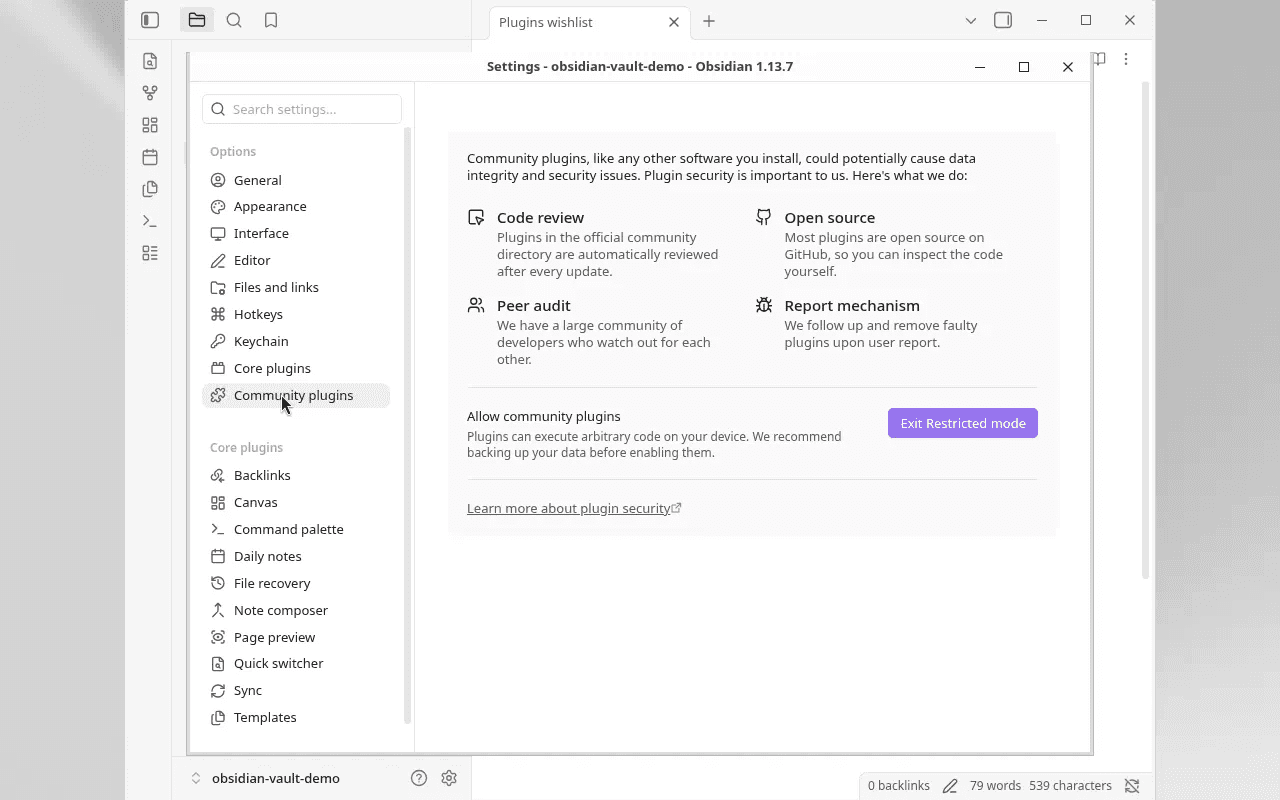
社群外掛很豐富,有 8000 多個。想用上更完整的能力,得自己挑、判斷品質,再一個個安裝和學習,前後要花幾小時到幾天。
Corvio
Obsidian
開箱即用,接上你正在用的 AI
Obsidian 自由度很高,但要先折騰本機筆記庫、外掛和同步,AI 才會順手。Corvio 筆記開箱即用:從一張乾淨筆記開始,接上你正在用的 Claude、ChatGPT、Codex、WorkBuddy、DeepSeek、豆包 等,答案落到可編輯筆記裡,複習時還能螢光標註、留言;用瀏覽器打開就能繼續用。
免費開始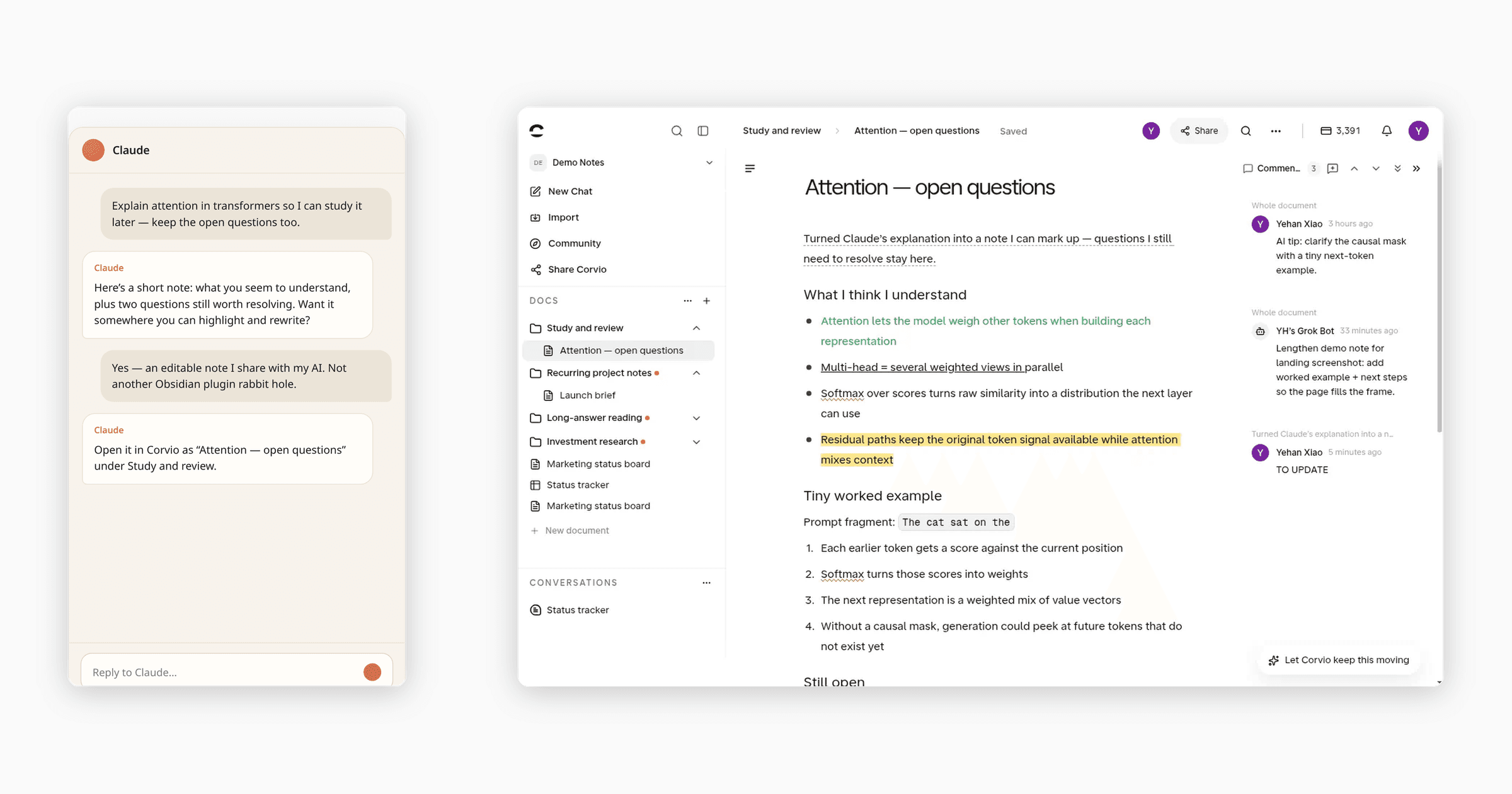
雲端筆記,直接和你正在用的 AI 一起用 vs 要先自己搭好的本機筆記庫。
| 功能比較 | Corvio | Obsidian |
|---|---|---|
| 上手第一小時 | 打開筆記就能螢光標註、留言,介面簡潔、清楚,功能齊全。 | 社群外掛很豐富,有 8000 多個。但想用上更完整的能力,得自己從一大堆外掛裡挑、判斷品質(非官方,參差不齊),再一個個安裝和學習,前後要花幾小時到幾天不等。 |
| 表格 | 筆記裡就能用帶分類下拉的表格,支援 Excel 檔案的檢視和編輯。 | 筆記裡的表格僅支援 Markdown 網格。 |
| 圖片 | 貼上或插入後,直接在瀏覽器筆記裡拖曳縮放 | 桌面版 Live Preview(1.12+)可拖角縮放,或用 Markdown 設寬度。手機端仍受限 |
| AI 產出能直接打開什麼 | Markdown 和 PDF 沒問題,HTML/工作表/簡報類輸出也能繼續編輯 | 核心筆記庫對 Markdown、圖片、PDF 很強;HTML/工作表/簡報多半要靠外掛 |
| 多裝置/同步 | 網頁應用:任意裝置用瀏覽器打開同一套筆記 | 本機筆記庫 + Sync(約 $4–$10/使用者/月),或自己 DIY 同步資料夾(容易衝突) |
| 把 AI 的答案寫進筆記 | 接上你正在用的 Claude、Codex、Cursor、ChatGPT、Grok、WorkBuddy、DeepSeek、豆包,或其他 MCP/CLI 工具,AI 回答會自動存進筆記。也可以直接在 Corvio 裡用 GPT、Claude 等主流模型。結果都落在同一套可編輯筆記裡。 | 常見兩條路:把 Claude/Codex/Cursor 桌面版指到筆記庫資料夾,或在 Obsidian 裡裝 Claudian、Copilot、Smart Composer。不管哪條,都要先完成設定。 |
| 編輯歷史 | 每次編輯都有紀錄:可比較版本,也能還原到更早一版 | 沒有文件產品那種內建前後編輯歷史;要靠 Sync/版本外掛,或自己搭 Git |
| 螢光標註與留言 | 內建螢光標註和留言,介面簡潔清楚,打開筆記就能用。 | 核心標記能力有限;更完整的螢光標註/留言通常要靠社群外掛 |
| 更適合 | 不想先花時間搞設定和外掛。接上 Claude、ChatGPT、Codex、WorkBuddy、DeepSeek、豆包(或在 Corvio 內用 AI)一起解決問題,AI 回答自動存進筆記,慢慢長成個人 wiki,用瀏覽器打開就能用。 | 本機優先筆記庫、離線使用、深度外掛,以及喜歡自己動手搭的重度使用者 |
上手第一小時、表格、圖片、瀏覽器存取,以及把 AI 寫進筆記。左右對照,配真實產品截圖。
打開筆記就能螢光標註、留言,介面簡潔、清楚,功能齊全。
社群外掛很豐富,有 8000 多個。想用上更完整的能力,得自己挑、判斷品質,再一個個安裝和學習,前後要花幾小時到幾天。
筆記裡就能用帶分類下拉的表格,支援 Excel 檔案的檢視和編輯。
筆記裡的表格僅支援 Markdown 網格。
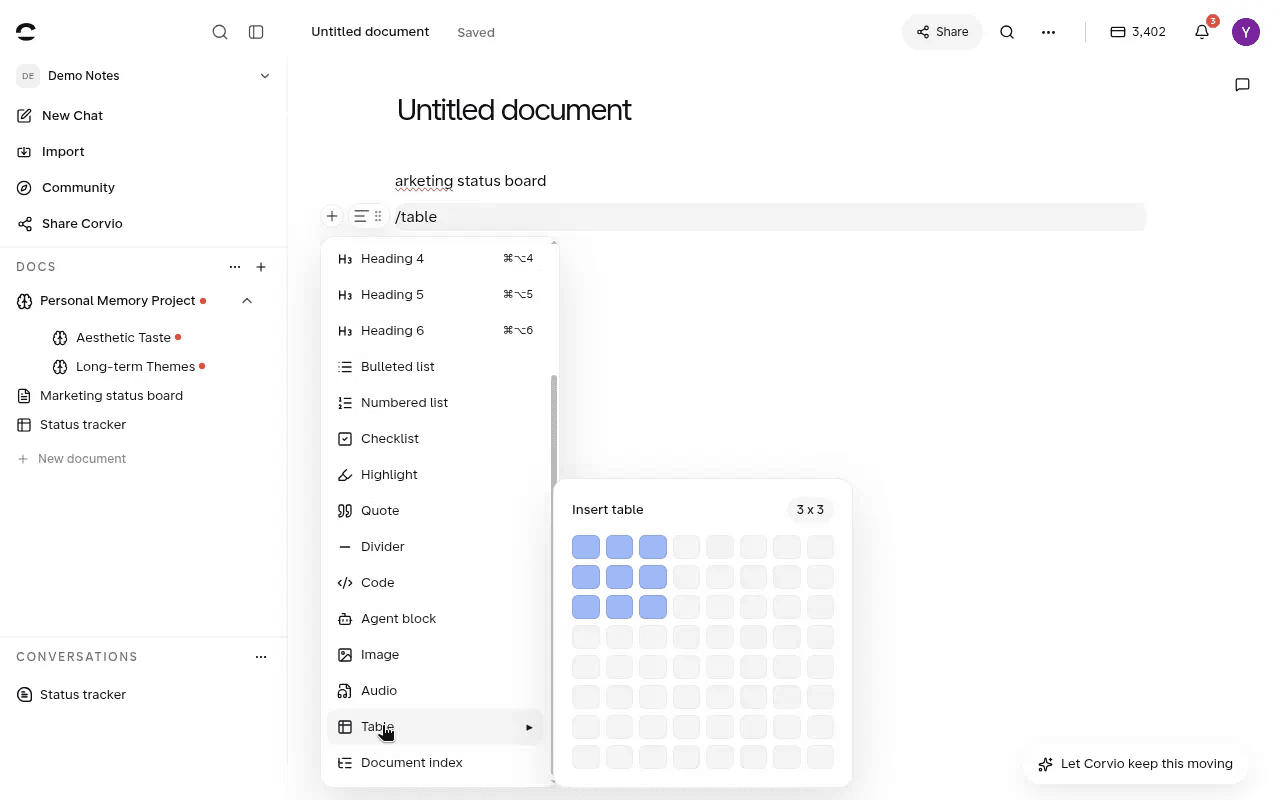
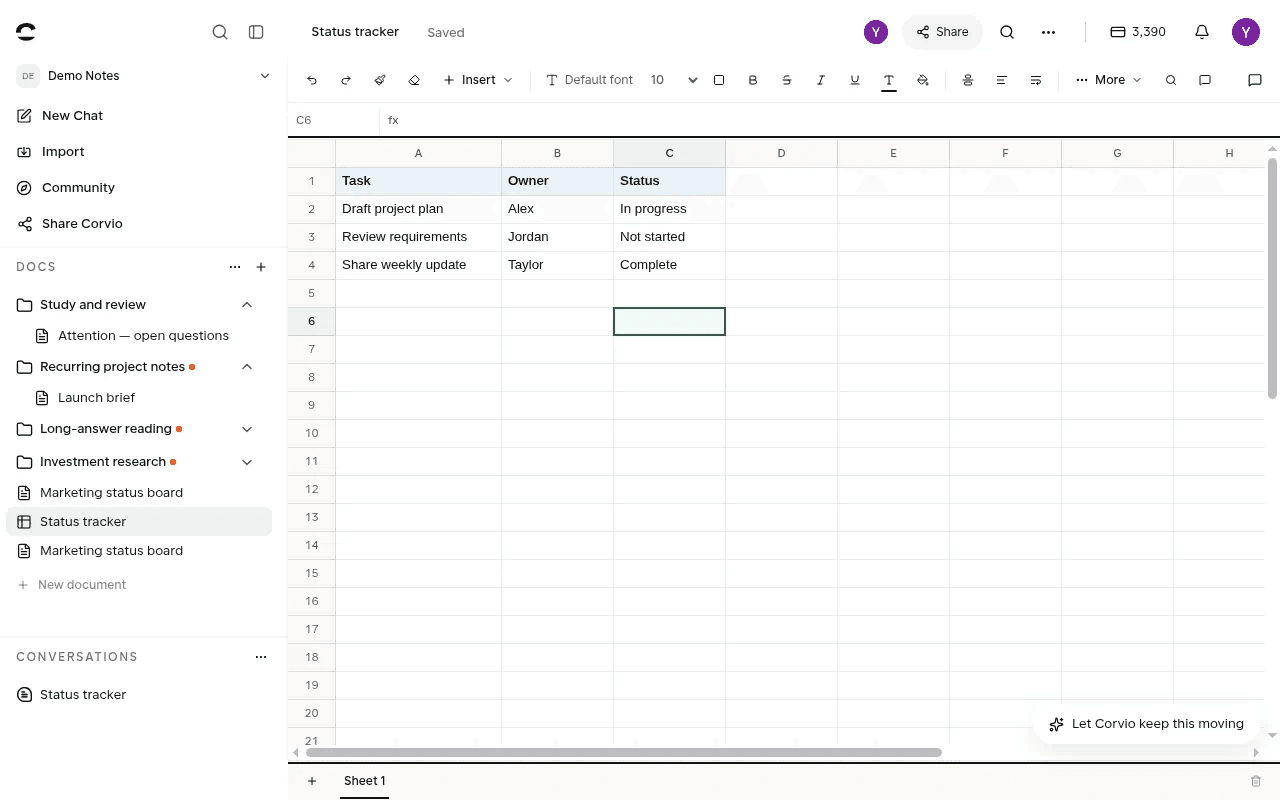
貼上或插入後,在瀏覽器筆記裡直接縮放。
桌面版 Live Preview(1.12+)可拖角,或用 Markdown 設寬度。手機端受限。
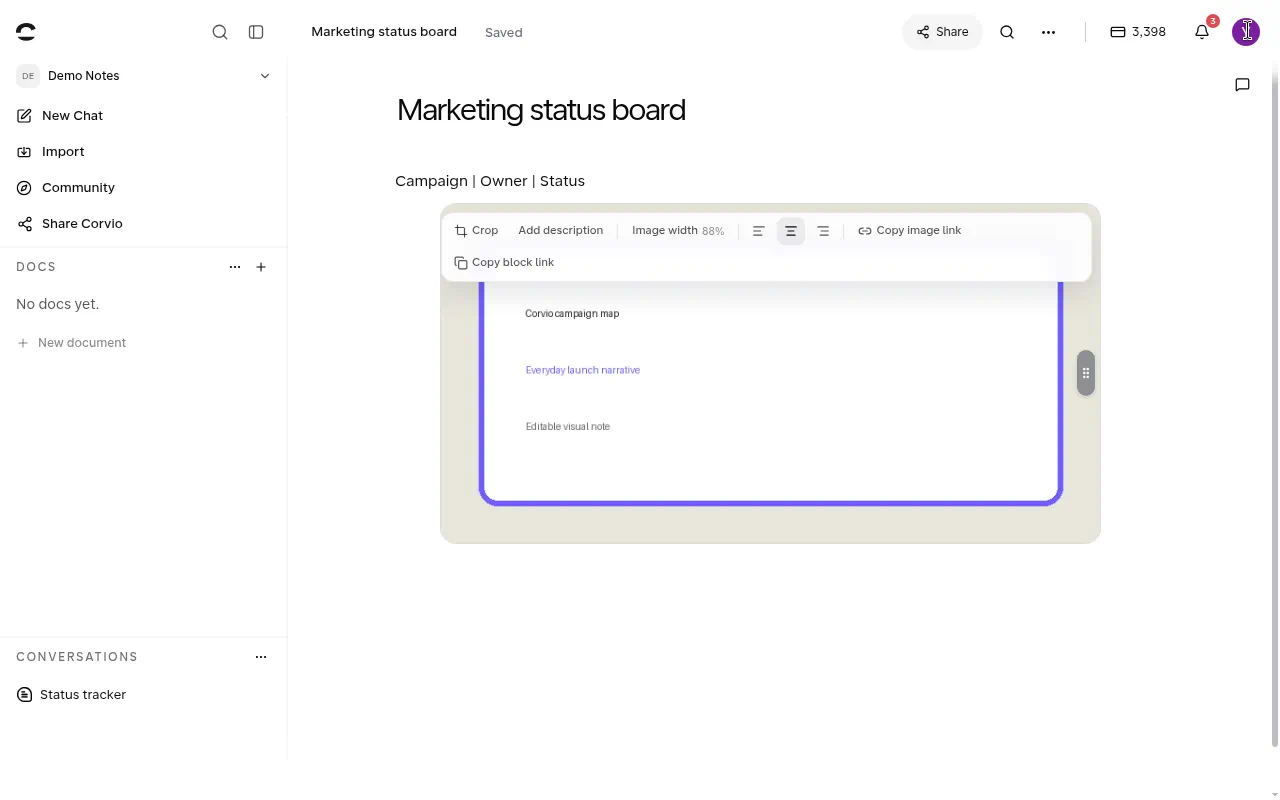
任意裝置用瀏覽器打開同一套筆記。免費含雲端同步,沒有 Sync 費用。
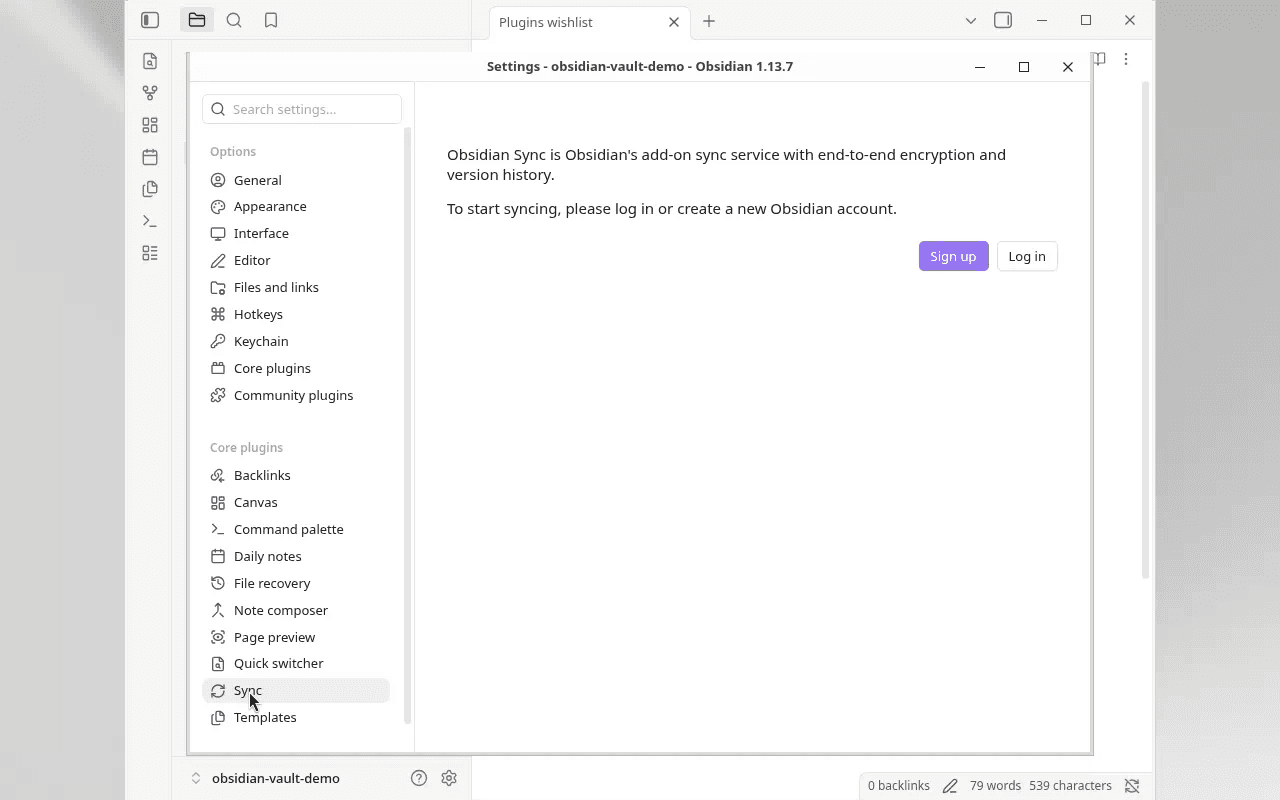
檔案存在本機。多裝置同步要買 Sync(約 $4–$10/使用者/月),或自己 DIY 同步資料夾。
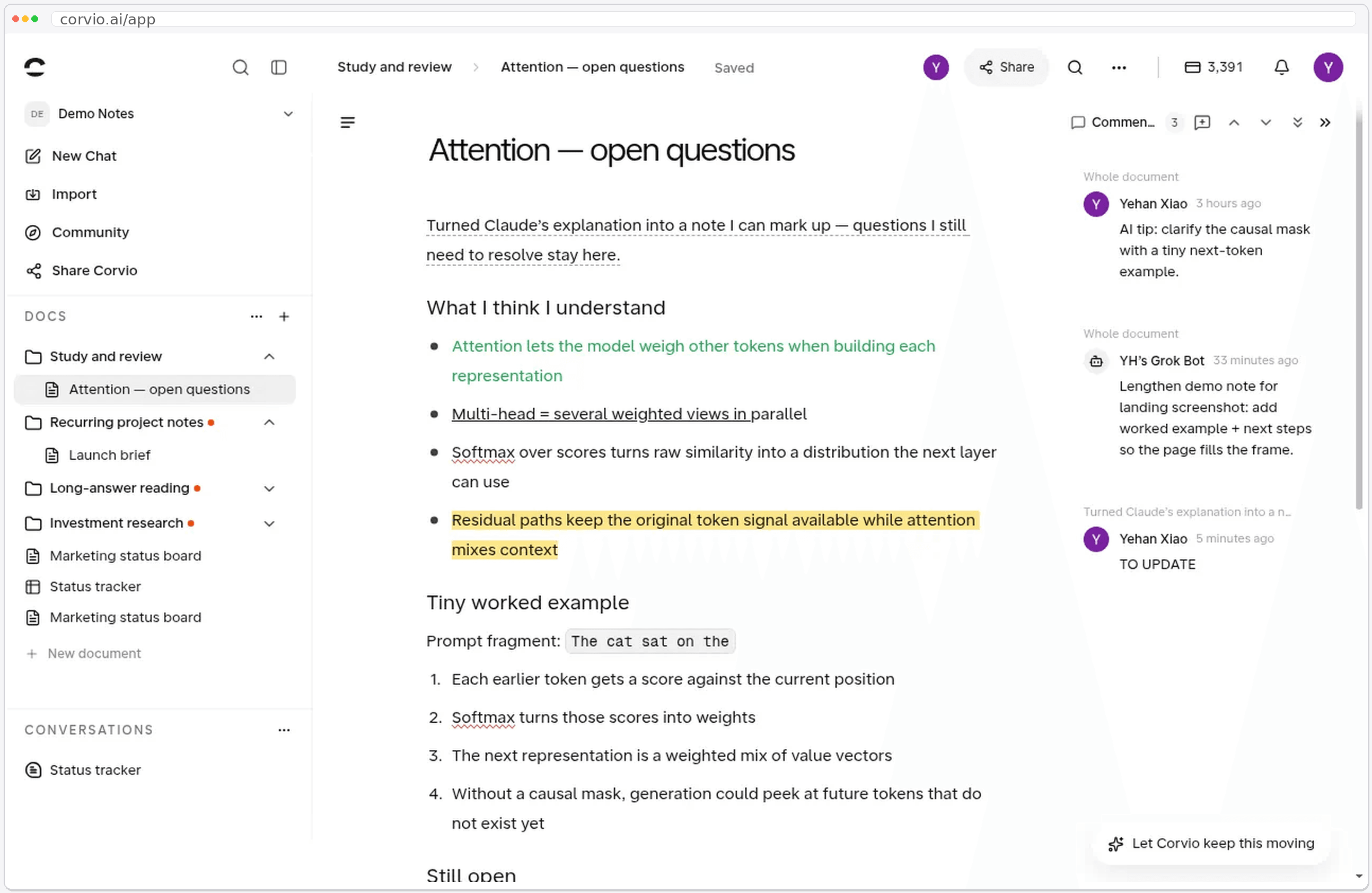
經 MCP/CLI 接上 Claude、Codex、ChatGPT、WorkBuddy、DeepSeek、豆包,或直接在 Corvio 裡用 GPT、Claude。AI 回答會自動存進筆記,複習時還能螢光標註、留言。
也能接 AI:把 Claude/Codex/Cursor 桌面版指到筆記庫資料夾,或裝 Claudian、Copilot、Smart Composer 等外掛,但都得先設定好。
可以。Obsidian 自由度很高,但要先花時間搞設定和外掛。不想花這些時間的話,Corvio 更省心:開箱就能螢光標註、留言,用帶分類下拉的表格,檢視和編輯 Excel 檔案;接上你正在用的 AI,回答會自動存進筆記,慢慢長成個人 wiki。如果你就喜歡本機 Markdown 檔案、自己動手搭一套,Obsidian 依然更適合。
經 MCP/CLI 接上你正在用的 AI,或者直接在 Corvio 裡用 GPT、Claude 等。不管哪種,AI 回答都會自動存進筆記,你可以接著改,複習時還能螢光標註、留言。Obsidian 也能接 AI,但通常要先把工具指到筆記庫資料夾,或先裝外掛。
不會。Corvio 免費版已含雲端同步:電腦、手機或任意瀏覽器打開同一套筆記,不用買 Sync,也不用自己折騰同步資料夾。Obsidian 官方 Sync 是付費的(約 $4–$10/使用者/月),或自己同步資料夾,衝突風險更高。
螢光標註和留言、帶分類下拉的表格、Excel 檔案檢視和編輯、瀏覽器裡直接縮放圖片,還有能還原的編輯歷史。打開就能用。
如果你想開箱即用、用 AI 解決問題,讓 AI 回答自動存進筆記,換台裝置也能打開,選 Corvio。如果本機檔案、離線使用、豐富的外掛和自己動手搭才是重點,繼續用 Obsidian 更合適。